
Регистрация
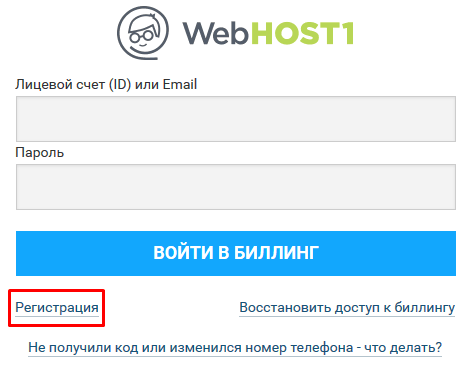
- Переходим по ссылке (для участия в партнерской программе) и проходим процедуру регистрации в системе. В правом верхнем углу нажимаем "Войти в биллинг". Далее нажимаем ссылку "Регистрация".

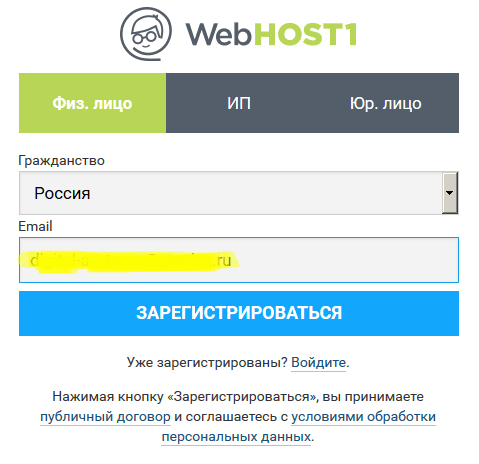
- В данном случае в качестве примера регистрируемся как "физическое лицо", для этого вводим рабочую электронную почту в поле "Email" и нажимаем кнопку "Зарегистрироваться".
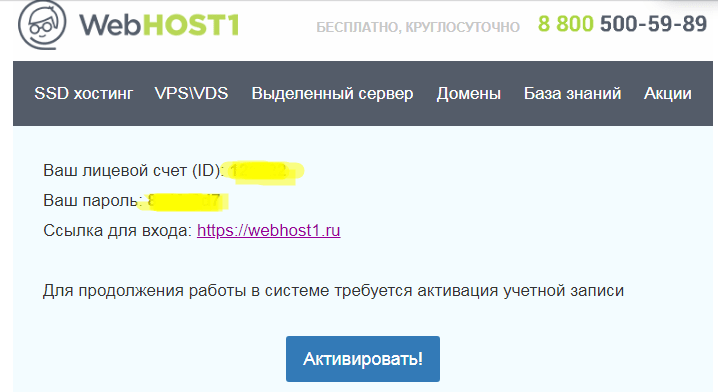
- Обязательным условием является необходимость подтвердить созданный аккаунт в письме, отправленном на указанную Вами почту - идем на почту и подтверждаем регистрацию.
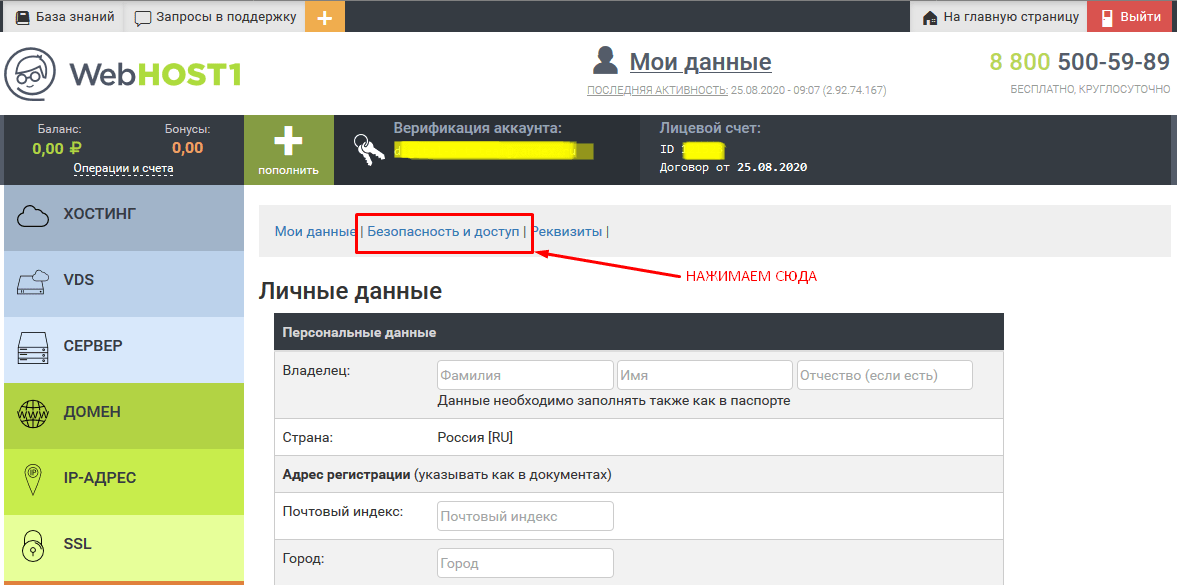
- После активации аккаунта будет предложено перейти в биллинг, что мы и делаем в любом случае. Сразу же откроется страница с заголовком "Личные данные" и кучей полей, но сейчас мы точно не будем заполнять все эти данные. Для полноценной работы Вашей учетной записи пока только потребуется ввести и подтвердить номер телефона. Нажимаем ссылку "Безопасность и доступ":
- В поле "Мобильный номер" пишем свой номер телефона в международном формате (+7...), после чего нажимаем кнопку "Запросить код". В смс-сообщении будет код, который пишем в соответствующее поле рядом. Остается заполнить поле "Старый пароль" (можно посмотреть в письме, которое приходило ранее на Вашу электронную почту) и нажать кнопку "Изменить".

В конце первого этапа мы имеем учетную запись (биллинг) в системе webhost1.ru. Теперь нам нужно подключить к ней сервер (он же хостинг), на котором будет расположен сайт.
Заказываем хостинг
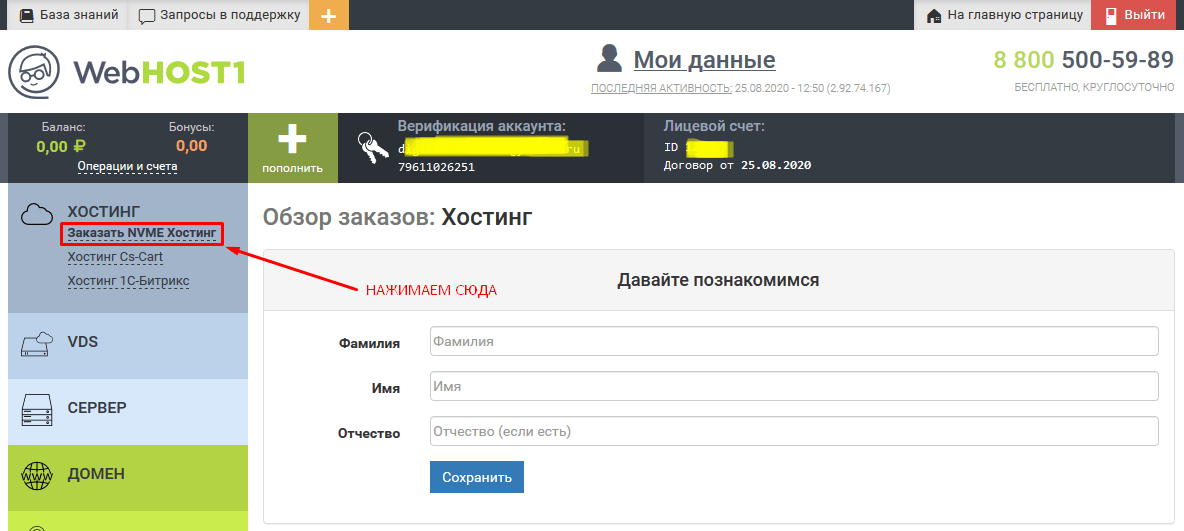
- Теперь нам нужно заказать услугу тестового виртуального хостинга (срок бесплатного использования - 30 дней). В левой боковой колонке есть пункт "Хостинг", нажав его появятся подпункты, среди которых нужно выбрать "Заказать NVME Хостинг".
- Открывшуюся страницу прокручиваем ниже, до таблицы с тарифами, в данном случае выберем самый дешевый тариф - "NVME 5 GB" (его хватит сполна для одного сайта). Для этого нажимаем на кнопку "Разместить сайт".

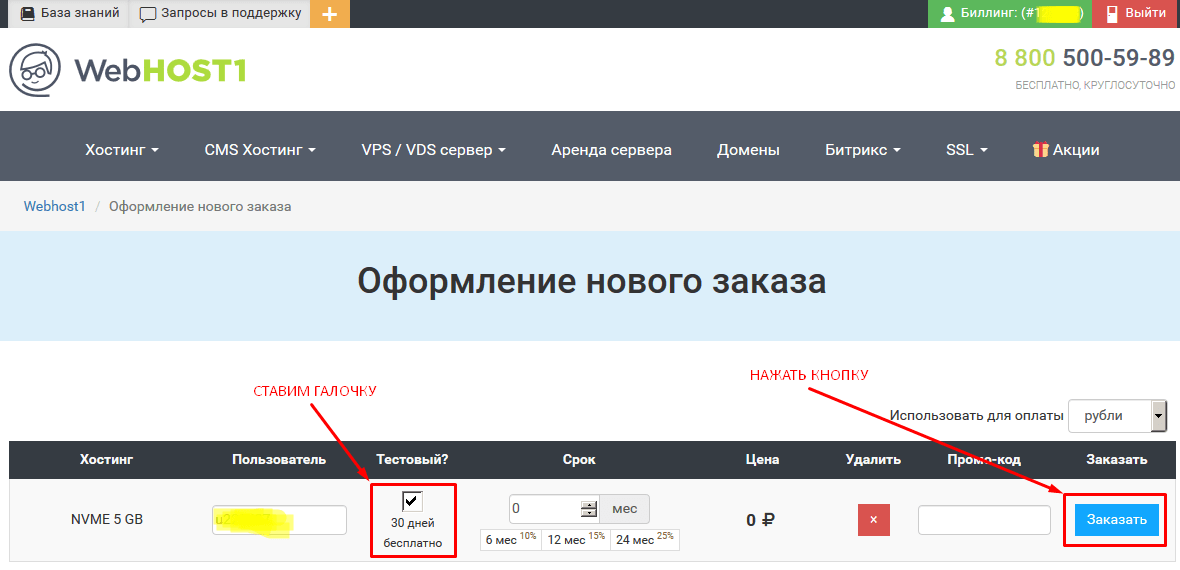
- Нас должно перекинуть в корзину, для оформления заказа, где нам нужно поставить галочку на важную опцию "30 дней бесплатно". Теперь цена станет равна нулю и можно нажимать кнопку "Заказать". После этого будет показано окно с подтверждением, соглашаемся.

На электронную почту также придет письмо со всеми доступами от панели управления хостингом.
Настраиваем хостинг и сайт
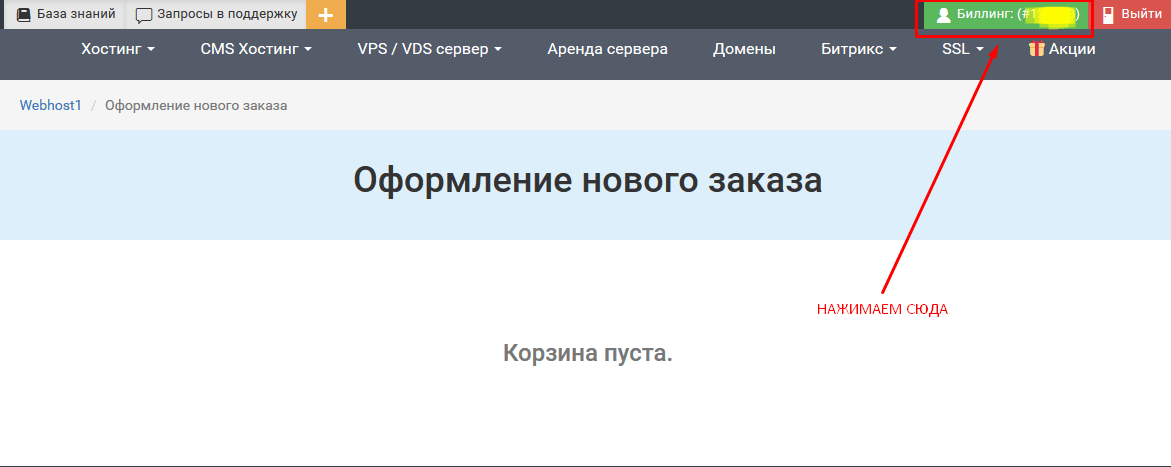
- Переходим в "биллинг". На открывшейся странице видим, что появилась заказанная услуга, нажимаем сначала на кнопку "Операции", а потом "Панель управления".

- Откроется страница в новом окне, как правило при заходе из панели биллинга - панель управления хостингом открывается без запроса доступов, но если все таки Вам потребуется ввести логин и пароль, то их Вы всегда сможете посмотреть в письме, отправленном ранее на Вашу электронную почту. Нажимаем сначала на вкладку "WWW", а потом "WWW-домены".

- Так как в данном руководстве мы не затрагиваем момент с регистрацией домена, то будем использовать технический домен хостинга.
А теперь нажимаем кнопку "Создать".В случае, если у Вас уже есть собственный домен, то Вы можете использовать его, но если он зарегистрирован не в системе webhost1.ru, то не забудьте поменять NS записи в настройках домена (там, где регистрировали домен) на следующие:
- ns1.webhost1.com
- ns2.webhost1.com
- ns3.webhost1.org
- ns4.webhost1.org
О том как купить домен в системе webhost1.ru - читайте здесь, при этом менять NS записи для подключения домена не потребуется.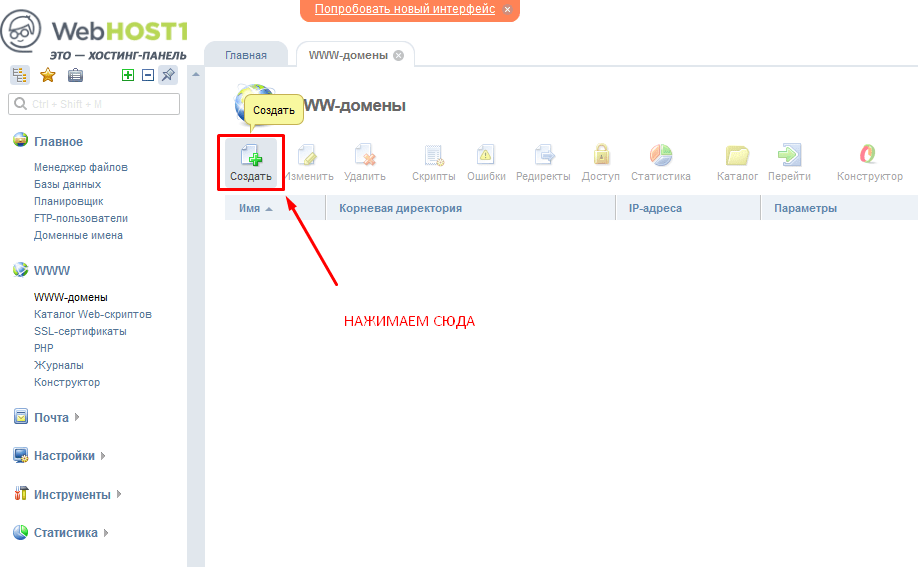
- Сразу находим строчку с названием "Привязать к тех. домену", ставим галочку и копируем сам домен (в моем случае это "u407693.com4.ru"). Скопированный домен вставляем в первое поле формы "Имя" и кликаем по пустой белой области справа, чтобы прочие поля заполнились автоматически. Завершим создание домена нажатием кнопки "Ok" в самом низу формы.

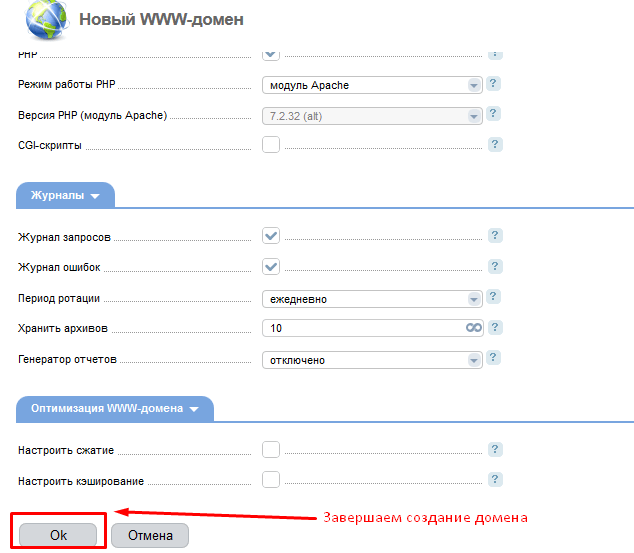
Если Вы хотите прописать свой домен, то соответственно не нужно ставить галочку "Привязать к тех. домену", а в поле "Имя" прописать сразу его.
- Теперь Вы можете перейти непосредственно к сборке сайта в визуальном конструкторе. Для этого Вам нужно кликнуть по созданному домену и нажать кнопку "Конструктор".
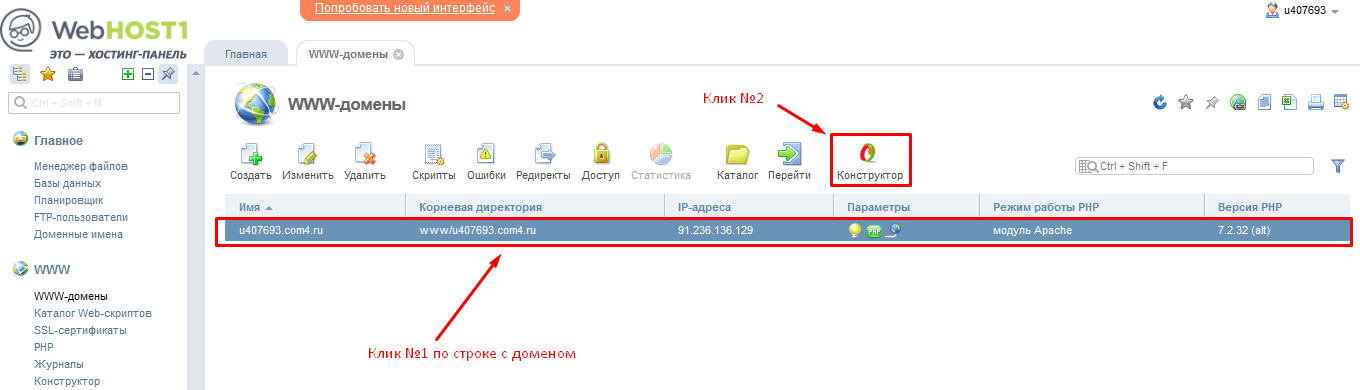
В новом окне наконец откроется то, ради чего были пройдены все предыдущие пункты - конструктор сайта. В нем предлагается выбрать подходящий под тематику сайта шаблон (можно даже скопировать шаблон любого существующего сайта).
Описывать далее в текстовом виде все возможности конструктора наверное не имеет смысла, т.к. его интерфейс интуитивно понятен и прост для любого пользователя. Вам остается лишь проявить фантазию и поменять текст в блоках и изображениях на свои собственные.
После публикации изменений, на созданном домене появится сайт, собранный в конструкторе.

